IDM用户案例:CIO的IT工具下载管理
作为一名CIO(首席信息官),在日常工作中需要管理和部署大量的IT工具和软件包。面对频繁的下载任务,如何保证下载的效率与稳定性成为了极大的挑战。本文将介绍Internet Download Manager(IDM)的核心技术和实操方法,帮助CIO们实现高效、有序的下载管理。
1. 为什么选择IDM作为IT工具的下载管理利器?
IDM是一款广受欢迎的下载工具,它凭借多线程下载和断点续传功能,大大提升了文件下载的速度和稳定性。作为CIO,管理大量工具和补丁时遇到的网络波动、下载中断问题都可以通过IDM轻松解决。
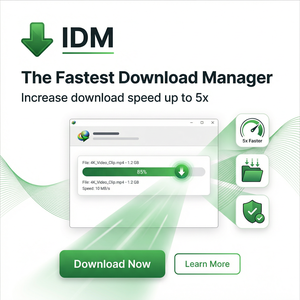
- 多线程下载:IDM将文件分成多个部分并行下载,最大化带宽利用,显著缩短下载时间。
- 断点续传:下载过程中断时,可从断点继续,避免重新下载整个文件。
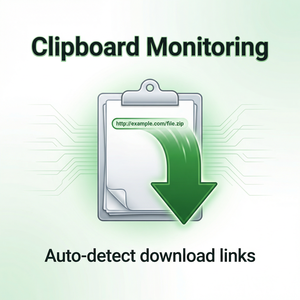
- 浏览器集成:支持与主流浏览器无缝结合,自动捕获下载链接,简化操作。
2. CIO如何高效配置IDM进行下载管理?
以下是针对CIO用户进行IDM配置的推荐步骤:
- 安装IDM:访问 IDM官网 下载最新版本,完成安装。
- 启用浏览器集成:进入IDM“选项”→“常规”→勾选对应的浏览器扩展,确保IDM能自动捕获下载链接。
- 设置最大连接数:在“连接”选项卡中,将最大连接数调至16(默认通常是8),提升下载速度。
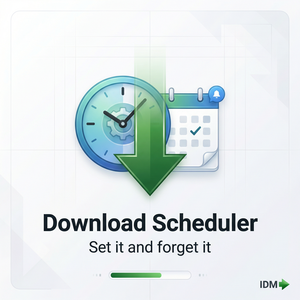
- 配置下载队列和计划任务:利用IDM的下载队列功能,批量管理多个任务,设置计划任务自动开始,方便定时下载大批量工具包。
3. 实操演示:用IDM下载并管理企业IT工具包
假设CIO需要下载多个软件安装包并分发团队使用,具体操作如下:
- 启动浏览器访问下载页面:浏览器打开IDM集成后,点击下载链接时,IDM会弹出下载对话框。
- 选择合适的保存目录:为不同项目或工具建立专用文件夹,便于后续管理和查找。
- 启用多线程下载:确认IDM默认分段(通常为8段以上),点击“开始下载”。
- 遇网络波动时使用断点续传:如果网络中断,重新启动IDM下载任务即可继续,无需重新下载。
- 批量管理下载任务:将所有任务加入下载队列,设置定时启动,晚上自动完成大量文件下载,节省工作时间。
4. 小技巧:提高IDM使用效率的建议
- 结合VPN使用:若公司网络限制,结合VPN使用IDM可避免地域限制和加快国际下载速度。
- 定期检查下载完整性:使用MD5或SHA校验工具,确保下载文件未损坏,避免软件安装失败。
- 利用IDM的日志功能:查看下载历史和失败任务,及时排查问题,保障重要工具获取顺畅。
- 为团队统一配置IDM:制定统一的下载目录和计划任务,集中管理IT资源,提升整体运维效率。
总结
对于CIO来说,IDM不仅是一个简单的下载工具,更是提升IT资源管理效率的有力助手。通过合理配置其多线程下载、断点续传和浏览器集成等功能,能够显著缩短下载时间、减少因网络问题带来的反复操作,同时便于批量管理各种IT工具。建议各位CIO结合自身网络环境和团队需求,充分利用IDM的丰富功能,打造高效、稳定的下载管理体系。
更多关于IDM的详细信息和下载,请访问其官网:https://www.internetdownloadmanager.com