IDM大小过滤:按文件大小过滤下载
作为一名使用 Internet Download Manager(IDM) 多年的老用户,我深刻体会到它在下载管理上的强大和便利。IDM支持多线程下载、断点续传、浏览器深度集成以及动态分段技术,极大地提升了下载速度和稳定性。然而,日常使用中也会遇到一些“坑”,尤其是当你想根据文件大小来过滤下载时,操作稍不注意就可能导致不必要的流量浪费或者下载失败。本文我将结合自己的踩坑经历,详细讲解如何利用IDM按文件大小过滤下载,帮你避开常见问题,提升下载效率。
一、为什么要按文件大小过滤下载?
在平时使用IDM下载时,我们常常会碰到:
- 误点下载了超大文件,结果占满带宽或硬盘空间。
- 一些广告或无用的小文件也被自动捕获,浪费时间和资源。
- 需要只下载一定大小范围内的资源,比如只想下载小于500MB的视频。
这些场景让按文件大小过滤下载显得尤为重要。虽然IDM没有直接的“按大小过滤”选项,但它提供了一些结合“过滤器”和“分类”功能的曲线救国方法。
二、IDM大小过滤的核心思路和常见坑
核心思路:利用IDM的“捕获过滤器”和“文件分类”功能,结合正则表达式及文件大小限制,智能筛选需要的下载任务。
常见坑:
- 误用过滤器导致下载任务丢失:新手往往设置过严的过滤规则,导致IDM无法捕获真正想下载的文件。
- 文件大小判断滞后:IDM的文件大小信息依赖服务器响应,某些服务器不支持“Content-Length”,导致大小判断不准确。
- 动态分段技术与过滤冲突:动态分段提高下载速度,但可能让文件大小判断更复杂。
针对以上问题,我总结了几条实用建议。
三、实操:如何在IDM中按文件大小过滤下载
1. 通过“文件类型分类”间接限制大小
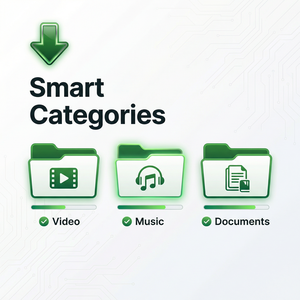
IDM允许你为不同类型的文件设置自动下载规则和保存路径。虽然无法直接根据大小过滤,但你可以结合常见文件扩展名和经验估算大小。
- 打开IDM,点击“下载”菜单下的“选项”。
- 切换到“文件类型”标签页。
- 根据你想过滤的大小范围,删除或添加不需要的格式。例如:剔除超大视频格式(如.MKV、.TS),只允许较小的.MP4或.AVI。
- 保存设置。
这种方法不完美,但可以在一定程度上减少下载大文件的几率。
2. 利用“捕获过滤器”结合文件大小判断
IDM支持对捕获的链接设置条件。你可以设置仅当文件大小满足特定要求时才捕获。
- 点击IDM主界面上的“选项”,进入“保存到”标签页。
- 打开“自动捕获下载”按钮旁边的“过滤器”设置。
- 设置“文件大小限制”,如“仅下载小于500MB的文件”。
- 注意,这个功能依赖服务器返回正确的文件大小,如果服务器未提供大小信息,IDM可能无法准确过滤。
3. 手动介入:先查看文件属性再决定是否下载
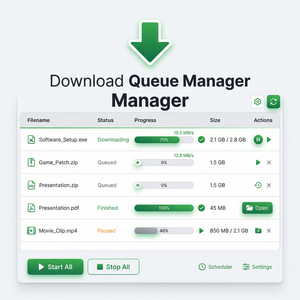
如果你发现自动过滤功能不能满足需求,不妨使用IDM的“添加URL”功能,先粘贴下载链接,IDM会弹出窗口显示文件大小及部分信息。确认大小合适后,再点击“开始下载”。
这是最保险的方式,避免盲目下载超大文件。
四、总结:合理利用IDM特性,优化下载体验
总的来说,IDM虽然没有一个一键式的“按文件大小过滤”功能,但通过结合文件类型分类、捕获过滤器设置和手动审核,可以间接实现这一目标。踩过不少坑后,我建议大家:
- 不要完全依赖自动过滤,适当结合人工判断。
- 熟悉IDM的分类设置,灵活排除不想要的格式。
- 关注服务器对文件大小信息的支持情况,遇到不支持的链接,多用“添加URL”手动确认。
- 利用IDM的多线程下载和断点续传特性,合理安排大文件的下载时间,避免网络拥堵。
最后,强烈推荐前往IDM官网 https://www.internetdownloadmanager.com 了解更多官方教程和最新版本,确保用上最新最稳定的功能。