IDM多设备授权:一个账号可以在几台电脑使用
作为一款深受用户喜爱的下载管理工具,Internet Download Manager(简称IDM)以其多线程下载、断点续传和浏览器集成等功能,极大地提升了网络下载效率。很多用户在购买IDM授权后,都会关心一个问题:一个账号可以在几台电脑上使用?本文将从授权机制、账号管理、实操步骤等方面进行深入浅出的解析,帮助你合理利用IDM的多设备使用权限。
IDM授权机制及账号绑定原理
IDM采用的是单用户授权许可模式,每个许可证密钥(serial number)通常绑定到一台电脑的硬件信息上。具体来说,IDM会根据电脑的CPU、硬盘、MAC地址等硬件特征生成一个唯一的“指纹”,将注册码与该指纹绑定,从而限制软件只能在授权的设备上正常激活。
因此,虽然你购买的是一个IDM账号和许可证,但严格意义上讲,这个许可证只能激活一台计算机。这也意味着,如果想在多台电脑上使用IDM,需要分别购买对应数量的许可证。
不过,IDM允许用户在更换设备时进行许可证转移,即注销原设备上的授权再激活到新的设备上,保证用户在设备更换时不浪费购买的许可。
一个账号是否可以多设备同时使用?
从上文了解到,IDM官方的授权并不支持多设备同时使用同一账号。您不能用同一个注册码同时激活并使用在几台电脑上,否则会出现激活失败、功能受限等问题。
不过,实际使用中,有些用户会将IDM安装在多台设备上,并在不同时间登录激活,这在一定程度上可以实现“多设备切换”。但需要注意:
- 每次切换设备都需先在原设备上解除激活,操作不便且有风险。
- 频繁切换激活可能被官方检测为异常,导致许可证被暂停。
因此,官方推荐如果有多台电脑需要同时使用IDM,应购买相应数量的授权许可证。
IDM多设备授权的实操建议及步骤
针对如何合理管理和使用IDM授权账号,以下是一些实操建议:
- 确认授权设备数量:购买时选择合适的许可证数量,避免违反使用协议。
- 激活流程:
- 下载官方IDM安装包(建议访问IDM官网)并安装。
- 打开IDM,导航到“帮助”->“注册”,输入注册码激活。
- 更换设备激活步骤:
- 在旧设备IDM中打开“帮助”->“注销许可”,解除绑定。
- 在新设备安装IDM,按正常激活流程输入注册码。
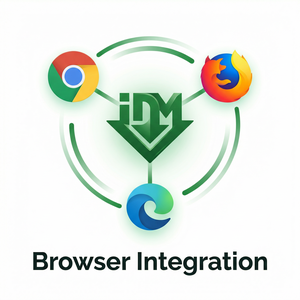
- 浏览器集成与下载优化:确保IDM浏览器扩展安装完整,利用多线程下载和断点续传功能,提升下载效率。
总结与使用建议
综上所述,IDM的许可证通常绑定一台电脑使用,并不支持多个设备同时激活同一注册码。想要在多台电脑上同时使用IDM,建议购买对应数量的正版授权,这样不仅合法合规,还能享受官方技术支持和更新。
此外,合理使用IDM的多线程下载和断点续传功能,可以显著提高下载速度和稳定性,提升整体体验。想了解更多IDM的实用技巧与最新资讯,欢迎访问官网:Internet Download Manager。