IDM在Parallels Desktop下:Mac虚拟机
随着互联网资源日益丰富,快速且稳定的下载工具成为许多用户的刚需。Internet Download Manager(IDM)凭借其多线程下载、断点续传、浏览器集成等优势,长期以来稳坐Windows平台下载管理软件的头把交椅。然而,对于在Mac系统上通过Parallels Desktop运行Windows虚拟机的用户来说,如何在这种复合环境下高效使用IDM,往往会遇到诸多疑惑和阻碍。本文将以解决实际痛点为出发点,详解如何在Parallels Desktop虚拟Mac环境中充分发挥IDM的优势,提升下载体验。
一、为何选择Parallels Desktop虚拟Windows来使用IDM?
Mac系统自身缺少与IDM功能相媲美的下载管理软件,虽然有许多替代品,但大多数用户依然钟情IDM的多线程技术和稳定的断点续传能力。通过Parallels Desktop虚拟机安装Windows,无需放弃Mac的生态优势同时又能使用IDM,兼顾了两者优点。
但这也带来了一个问题:如何确保IDM在虚拟机中与Mac端浏览器的协同工作?这直接关系到下载体验的流畅度和效率。
二、Parallels Desktop下IDM的常见痛点及解决方案
1. 浏览器与IDM集成受限
默认情况下,IDM只能与虚拟机内的Windows浏览器(如Edge、Chrome)直接集成,Mac端浏览器如Safari、Chrome无法调用IDM下载。这对习惯Mac浏览器的用户极为不便。
解决方案:
- 在虚拟机中安装与Mac端浏览器版本相匹配的浏览器(如Chrome),并安装IDM浏览器扩展,确保虚拟机内部网页可直接调用IDM。
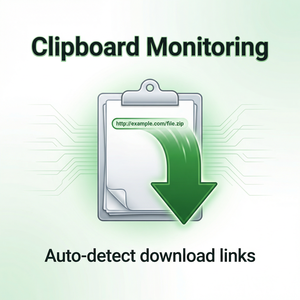
- 利用Parallels Desktop的“共享剪贴板”功能,将下载链接从Mac端复制到虚拟机,手动粘贴到IDM中管理。
- 启用Parallels Desktop的“共享文件夹”和“共享网络”,通过Mac拖拽文件到虚拟机下载目录,实现文件传输。
2. 下载速度不理想及断点续传问题
部分用户反映在虚拟机中使用IDM时,下载速度表现未达到预期,且断点续传功能有时不稳定。
解决方案:
- 检查虚拟机网络设置,优先选择“桥接模式”,使虚拟机获得独立IP地址,避免因共享网络导致带宽被限制。
- 确保虚拟机内的网络驱动和Parallels Tools均为最新版本,提高网络兼容性。
- 在IDM中调整线程数,默认通常为8条线程,可根据网络状况适当增加或减少,避免过载。
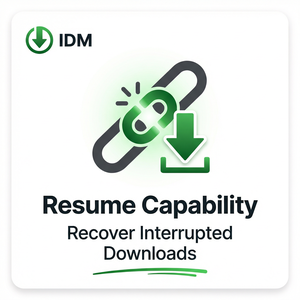
- 遇到下载中断,利用IDM的断点续传功能,重新启动任务即可续传,无需重新开始。
3. 虚拟机资源占用与运行流畅度
虚拟机运行Windows本身对Mac资源有一定消耗,IDM长时间下载文件时可能影响虚拟机的流畅度。
解决方案:
- 为虚拟机分配足够CPU核心和内存,建议至少2核CPU和4GB内存,以确保IDM和浏览器顺畅运行。
- 定期清理虚拟机磁盘空间,避免因存储不足导致下载失败或卡顿。
- 利用Parallels Desktop的“性能模式”,平衡虚拟机和Mac系统资源分配,使两者运行更协调。
三、实用建议:如何高效配置与使用IDM
为了确保Parallels Desktop下IDM的稳定高效,以下几点建议值得参考:
- 安装最新版本的IDM:访问官方网站获取正版软件,避免兼容性问题。
- 合理设置下载目录:将下载文件夹设置为共享文件夹,方便Mac系统直接访问文件,提升效率。
- 开启浏览器集成:在IDM设置中启动所有常用浏览器的集成插件,确保链接自动捕获。
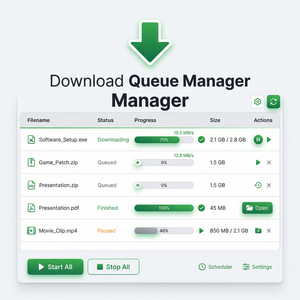
- 利用IDM的高级功能:如“动态分段技术”可提升下载速度,“下载队列”功能有助于批量管理任务。
- 定期备份IDM配置:防止误操作或系统故障带来的设置丢失,提升使用体验的连续性。
总结
在Parallels Desktop虚拟机中使用IDM,虽存在浏览器集成受限、下载速度及资源占用等痛点,但通过合理配置网络设置、资源分配以及灵活利用共享功能,可以最大化发挥IDM的优势。结合IDM本身的多线程下载、断点续传和动态分段技术,用户能够在Mac虚拟机环境下享受接近原生Windows的下载体验。建议用户根据自身的使用习惯和硬件配置,逐步调整,找到最适合自己的使用方案。
想了解更多IDM的功能和下载信息,欢迎访问IDM官网。