IDM五用户授权:小团队使用方案
作为一个长期依赖下载工具的老用户,Internet Download Manager(IDM)无疑是我的首选。多线程下载、断点续传、浏览器深度集成等特性,让我日常处理各种大文件变得轻松高效。不过,最近我带着我们小团队在使用IDM的五用户授权版本时,遇到了一些意想不到的小坑,今天就来分享下我总结的经验和实用方案,希望能帮到同样需要多用户使用IDM的朋友们。
一、五用户授权到底是什么?适合谁用?
IDM官方提供多种授权版本,其中五用户授权主要针对小型团队或者家庭用户。简单来说,就是允许在最多五台电脑上激活同一授权账户,避免了每台机器都单独购买的成本。
我们团队五个人,各自分工不同,工作中经常需要下载大体积资源,IDM的多线程下载和动态分段技术可以极大缩短等待时间,配合断点续传功能,即使网络波动也不会重头开始,非常实用。
二、实际使用中的几个“坑”及解决方案
1. 激活限制与账户绑定问题
一开始,我们按照官方指引在五台电脑上分别安装IDM并激活,结果出现了激活失败或者提示设备已达上限的情况。后来才知道,IDM的五用户授权是基于账户绑定的,不能随意在超过五台设备上切换激活,否则会触发安全机制。
解决方案:建议先统一管理授权账户,提前确认需要激活的设备名单,避免频繁解绑和绑定。如果确实需要更换设备,可以先在原电脑内进行注销授权,避免激活冲突。
2. 浏览器集成冲突
团队成员使用的浏览器多样,Chrome、Firefox、Edge等都有,各自的IDM浏览器扩展有时会出现不兼容或失效,导致下载链接无法自动捕获。
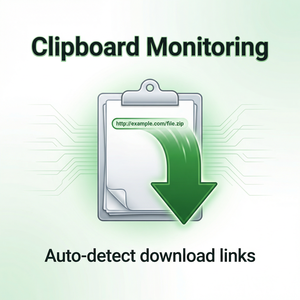
解决方案:确保IDM和浏览器均升级到最新版本,手动检查浏览器扩展权限,必要时重新安装扩展。此外,IDM内置的“监视剪贴板”功能也非常好用,遇到扩展失效时可以临时用来快速添加下载任务。
3. 多线程设置不当导致速度不升反降
虽然IDM支持多线程下载,但并不是线程数越多越快。团队中部分同事盲目将线程数设置到32甚至更高,结果下载速度反而降低,甚至卡死。
解决方案:针对不同网络环境和服务器响应,推荐线程数设置在8-16之间。这个区间内既能最大化利用带宽,又避免因为过度拆分导致服务器限速或连接中断。
三、小团队高效使用IDM的实用建议
- 统一授权管理:由专人负责账户管理,确保授权设备不超限,避免激活冲突。
- 定期备份下载队列:使用IDM的导出/导入功能,防止意外丢失任务。
- 合理分配线程数:根据网络环境调整,多线程虽好,但适度为佳。
- 结合浏览器监控和剪贴板监控:确保下载链接不错过,方便快速添加任务。
- 定期升级IDM:保持软件最新,兼容最新浏览器和操作系统,减少故障。
总结
总之,IDM的五用户授权是小团队高性价比的下载管理方案,充分利用了IDM强大的多线程下载和断点续传特性,极大提升了工作效率。关键在于科学管理授权设备,避免激活上的误操作,同时结合合理的参数配置和浏览器集成技巧,才能发挥IDM的最大优势。
如果你也在为小团队下载管理头疼,不妨试试IDM五用户授权,详情可以访问IDM官网了解更多。相信这些实用经验会让你少走弯路,更快上手!