IDM与Windows Server 2016使用经验分享
作为一名长期负责服务器维护和软件部署的IT工程师,我深刻体会到下载管理工具在提升工作效率上的重要性。尤其是在Windows Server 2016环境中,合理利用IDM(Internet Download Manager),可以极大优化大文件或批量文件的下载速度和稳定性。今天,我想结合自身实践经验,分享如何在Windows Server 2016下高效使用IDM,助力同样在服务器环境中工作的你。
一、Windows Server 2016上的IDM安装与配置
通常,服务器环境对软件兼容性和稳定性要求较高。IDM官方版本兼容Windows Server 2016,但在安装过程中有几个细节值得关注:
- 安装前关闭防火墙和杀毒软件:某些安全软件可能会阻止IDM的网络访问或修改系统代理设置,建议安装时暂时关闭。
- 选择管理员权限运行安装程序:确保IDM可以写入必要的系统目录和注册表项。
- 安装完成后,重启服务器:保证IDM所有服务组件正常启动,尤其是浏览器集成模块。
安装成功后,可通过“选项”菜单调整网络设置,例如线程数和代理配置,以适应服务器网络环境。
二、利用IDM多线程和断点续传提升下载效率
Windows Server 2016通常用于托管大型文件和数据备份,下载时遇到的网络波动时有发生。IDM的多线程下载和断点续传功能,极大地解决了此类问题。
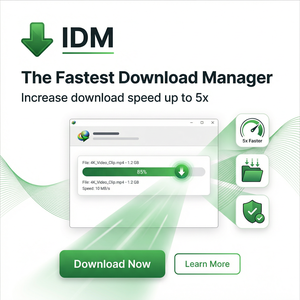
- 开启多线程下载:默认IDM支持最多16线程下载,可在“下载”→“选项”→“连接”中修改线程数。增加线程数能有效提升单个文件的下载速度,但需根据服务器带宽和负载做合理调整。
- 启用断点续传:IDM会自动检测断线情况,支持从中断位置继续下载。此功能在网络不稳定时尤其重要,避免重新下载浪费时间。
- 动态分段技术:IDM基于动态分段算法智能分配下载块,确保各线程均衡工作,提高整体效率。
在实际使用中,我结合服务器网络状况,通常将线程数设置为8-12,既能保障速度又避免资源过度占用。
三、IDM浏览器集成与自动捕获下载链接
Windows Server 2016上很多管理员习惯通过远程桌面访问服务器浏览器进行文件下载。IDM支持主流浏览器集成,如Chrome、Firefox和IE,这意味着用户点击下载链接时,IDM将自动接管下载任务。
- 集成插件安装:安装IDM时会自动提示是否安装浏览器插件,建议开启。
- 手动启用:若插件未生效,可进入浏览器扩展管理界面启用IDM扩展。
- 自动捕获视频和音频:IDM支持捕获网页中的流媒体下载,如企业培训视频,非常实用。
这种集成方式极大简化了下载流程,避免手动复制链接的繁琐,也降低误操作风险。
四、实用建议与注意事项
以下是我在Windows Server 2016上使用IDM时总结的几点实用建议:
- 定时清理下载任务:服务器长时间运行后,IDM任务列表会积累大量已完成或失败任务,建议定期清理,保证软件响应速度。
- 结合计划任务批量下载:利用IDM的队列功能配合Windows任务计划,设置下载时间窗口,提高带宽利用率。
- 注意服务器带宽和性能:过多的多线程下载会占用大量网络资源,影响其他服务运行,合理规划下载任务。
- 更新到最新版本:IDM官网(https://www.internetdownloadmanager.com)会定期发布版本更新,建议保持最新,获得更好的兼容性和功能支持。
总结
总体来说,IDM(Internet Download Manager)在Windows Server 2016环境下是一款非常可靠且高效的下载工具。得益于其多线程下载、断点续传和浏览器集成等特点,极大提升了服务器端大文件下载的稳定性和速度。只要合理配置和使用,就能显著优化服务器文件管理流程。希望我的使用经验能为大家在服务器上部署IDM提供参考和帮助。