IDM与RSS订阅:RSS内容自动下载
在信息爆炸的时代,很多用户通过RSS订阅来获取最新的内容更新,如新闻、博客、播客或视频。然而,面对大量的新资源,如何能够实现自动化下载,提高工作效率,避免手动逐个点击下载成为一个常见难题。IDM(Internet Download Manager),作为一款功能强大的下载工具,凭借其多线程下载、断点续传和浏览器深度集成等优势,成为解决此痛点的理想选择。本文将围绕IDM与RSS订阅结合,详细讲解如何实现RSS内容的自动下载,帮助用户轻松管理海量下载任务。
一、为何选择IDM结合RSS订阅进行自动下载?
传统的RSS阅读器虽然方便查看和管理订阅内容,但大多数仅支持通过浏览器打开链接,下载文件时需要手动操作,十分低效。IDM提供了以下优势:
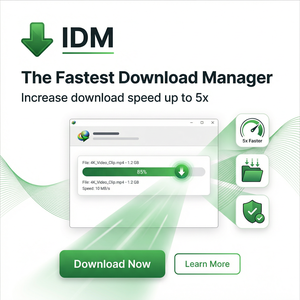
- 多线程下载,加快文件下载速度,充分利用带宽资源。
- 断点续传,网络波动或中断后无需从头下载,节省时间和流量。
- 浏览器集成,自动捕捉网页中的下载链接,方便快速添加。
- 动态分段技术,智能分块下载,提高稳定性和速度。
- 支持丰富的批量下载和下载队列管理,适合处理大量RSS更新内容。
结合RSS订阅,IDM能够自动检测更新链接,实现自动抓取和下载内容,大大减少用户干预。
二、如何实现IDM自动下载RSS内容?
IDM本身不直接作为RSS阅读器,但可以配合第三方RSS客户端或工具,做到自动将RSS中的下载链接导入IDM管理。以下是具体的操作思路和步骤:
步骤1:选择支持导出RSS下载链接的RSS阅读器
市面上有不少RSS客户端(如RSSOwl、QuiteRSS、FeedDemon等)支持批量导出RSS中的下载链接,或自动执行下载任务。首先,您需要选择一款支持导出或调用外部程序的RSS客户端。
步骤2:配置RSS客户端自动导入下载链接至IDM
许多RSS客户端支持“外部程序调用”功能。当RSS中检测到新资源时,可以自动调用IDM的命令行参数,将下载链接加入IDM下载队列。以QuiteRSS为例,配置流程:
- 打开QuiteRSS设置,找到“外部程序”或“下载管理器”选项。
- 设置调用命令为IDM的执行路径,通常为:
"C:\Program Files (x86)\Internet Download Manager\IDMan.exe" /d "%url%" /p "%folder%" /f "%filename%" /n /a - 配置好后,每当检测到更新的RSS内容,客户端会自动将下载链接传递给IDM。
注意,上述命令中参数含义:
- /d 指定下载网址
- /p 下载保存路径
- /f 文件名
- /n 开始下载
- /a 添加到队列,不立即启动
步骤3:利用IDM的队列管理实现自动下载
通过上述步骤,下载任务会自动进入IDM的下载队列。您可以:
- 设置队列定时自动开始,支持夜间无干扰高速下载。
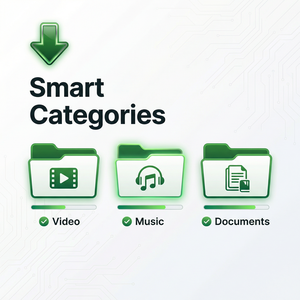
- 利用IDM的分类功能,将不同来源的RSS下载任务分类管理。
- 设置完成后,实现无人值守自动批量下载,节省大量手动添加时间。
三、实用建议与注意事项
为了让IDM与RSS订阅协同工作更加顺畅,以下是一些实用建议:
- 选择靠谱的RSS客户端:确保其稳定支持自动导出下载链接和外部程序调用。
- 合理规划下载目录:不同订阅内容可指定不同保存路径,便于后期管理和分类。
- 监控下载队列状态:定期查看IDM下载状态,避免因链接失效或网络中断导致任务堆积。
- 定时更新RSS订阅:保持订阅源的实时同步,确保下载的内容是最新的。
- 保证IDM和浏览器插件最新:以利用动态分段技术和最新协议支持,提升下载效率。
此外,IDM官网(https://www.internetdownloadmanager.com)提供了丰富的帮助文档和技术支持,用户可以根据自身需求灵活配置。
总结
通过将IDM与RSS订阅结合,用户不仅能实现订阅内容的自动检测,更能高效、稳定地自动下载更新资源。多线程下载、断点续传及队列管理等功能,让下载过程更加省时省力。合理配置RSS客户端和IDM的联动,实现无人干预的自动批量下载,是解决海量内容管理与下载痛点的实用方案。欢迎访问IDM官方网站获取更多信息,提升您的下载体验。