IDM与Chrome集成:浏览器扩展配置详解
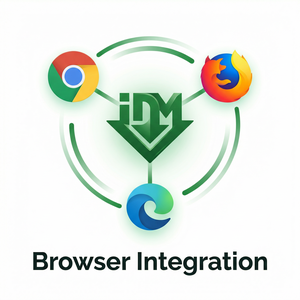
随着互联网内容的日益丰富,大文件、多媒体资源的下载需求也不断上升。作为业内领先的下载管理工具,Internet Download Manager(IDM)凭借其多线程下载、断点续传、动态分段技术等优势,成为众多用户的首选。然而,随着浏览器生态的演进,尤其是Google Chrome的广泛使用,如何实现IDM与Chrome的无缝集成,成为提升下载效率的关键。
一、行业背景与趋势分析
在互联网高速发展的今天,下载工具不仅仅是“简单”的文件接收器,更承担着优化带宽利用、保障下载稳定性的重要角色。Chrome作为全球市场份额最高的浏览器,其扩展生态系统极其丰富,但对第三方软件的兼容性和安全性限制也逐渐严格。
这就促使像IDM这样成熟的下载管理工具必须革新其浏览器集成方案,以适应浏览器的安全规范和用户需求。通过官方Chrome扩展实现真实链接捕获,结合后台服务的多线程下载,成为当前业界最佳实践。
二、IDM与Chrome集成的优势
- 智能捕获下载链接:IDM的浏览器扩展能够自动识别网页上的视频、音频及各种文件下载链接,一键启动下载流程,极大简化操作。
- 多线程与断点续传:依托IDM的动态分段技术,下载任务被分割为多个线程并行处理,最大化带宽利用,提高下载速度。同时支持断点续传,网络中断后可续接下载,保障下载完整性。
- 兼容性与稳定性:IDM官方扩展经过多次更新,兼容最新版本Chrome浏览器及其安全策略,保证扩展功能稳定不被浏览器屏蔽。
三、IDM与Chrome浏览器集成配置详解
1. 下载并安装IDM软件
首先,从IDM官方网站https://www.internetdownloadmanager.com下载最新版安装包,完成安装。安装过程中,建议保持默认设置,确保自动安装浏览器扩展。
2. 安装IDM官方Chrome扩展
尽管IDM安装程序会尝试自动安装扩展,但部分情况下可能失败,需手动操作:
- 打开Chrome浏览器,访问Chrome网上应用店,搜索“IDM Integration Module”。
- 点击“添加至Chrome”,并确认添加。
- 安装完成后,确保扩展已启用,点击扩展图标,确认IDM状态正常。
3. 确认IDM与扩展的连接
- 打开IDM,进入“选项”→“常规”标签页。
- 确保“使用高级浏览器集成”选项已勾选,点击“确定”保存。
- 在Chrome地址栏输入
chrome://extensions/,找到IDM扩展,打开“允许访问文件网址”和“在隐身模式下允许”以确保兼容更多下载场景。
4. 测试功能与实用建议
访问视频网站或者文件分享平台,点击下载按钮,IDM弹窗应自动捕获下载链接。若未出现,可尝试:
- 重启Chrome浏览器与IDM软件,确保同步生效。
- 更新IDM至最新版,兼容最新Chrome版本。
- 检查是否有安全软件或防火墙阻止IDM通信。
四、提升下载体验的实用技巧
- 合理设置线程数:根据网络带宽调整IDM最大连接数,避免过高线程数导致网络拥堵或服务器限制。
- 定期更新软件:IDM与Chrome均保持最新版本,兼顾新特性与安全性。
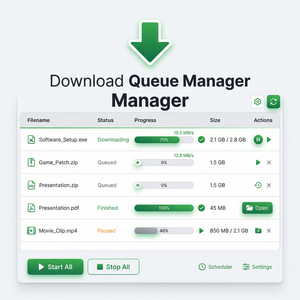
- 利用计划任务功能:IDM支持定时下载,适合夜间网络空闲时间自动获取资源。
- 结合浏览器快捷键:自定义IDM扩展快捷方式,加快下载启动流程。
总结与建议
作为互联网下载领域的领导者,IDM通过不断优化与Chrome浏览器的集成方式,不仅提升了用户的下载效率,也增强了全流程的用户体验。在当前网络环境下,掌握正确的扩展安装与配置步骤,是广大用户享受高速、稳定下载服务的基础。
建议用户始终关注IDM官方网站发布的最新版本和集成指南,确保下载管理工具与浏览器的兼容无忧。此外,在网络环境复杂多变的情况下,合理调整IDM的线程数及计划任务功能,可以进一步优化带宽利用,实现更加灵活高效的下载管理。
更多详细信息及软件下载请访问IDM官网:https://www.internetdownloadmanager.com。