IDM下载速度测试:使用Speedcheck验证
作为一款广受欢迎的下载管理工具,IDM(Internet Download Manager)凭借其多线程下载、断点续传和浏览器集成等多项强大功能,能显著提升下载体验。但是,新手用户常常会好奇:IDM的下载速度到底有多快?它的加速效果是否真实?本文将手把手教你如何使用Speedcheck测速工具来验证IDM的下载速度,帮你科学评估和优化下载表现。
什么是IDM及其下载加速原理?
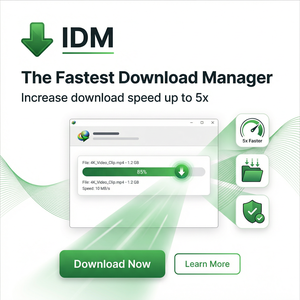
IDM(Internet Download Manager)是一款专注于下载管理的软件,它通过多线程下载技术将一个文件分成多个小部分,同时从服务器获取数据,从而实现更快的下载速度。除此之外,IDM还支持断点续传,即使网络中断也能继续下载节省时间。它还能与主流浏览器无缝集成,自动捕捉下载链接,方便快捷。
IDM的主要优势包括:
- 动态分段技术:自动调整下载线程数,最大化利用带宽。
- 断点续传:避免重复下载,提高效率。
- 浏览器集成:简化下载操作,无需手动复制链接。
什么是Speedcheck?为什么用它来测试下载速度?
Speedcheck是一款简单易用的在线网速测试工具,通过测速可以准确测量你的网络下载速度、上传速度及延迟。使用Speedcheck进行测速,可以直观了解网络带宽状况,帮助判断IDM是否充分发挥了网络速度优势。
选择Speedcheck作为测速工具的理由:
- 测试结果稳定、准确,支持多地区服务器选择。
- 界面简洁,操作便捷,适合所有层次用户。
- 无需额外安装软件,直接打开浏览器即可测。
如何使用IDM配合Speedcheck测试下载速度?
下面是针对初学者的详细操作步骤:
- 安装并激活IDM:访问IDM官网下载安装包,完成安装并激活软件。
- 确认浏览器集成:打开IDM主界面,进入“选项”->“常规”,确保你正在使用的浏览器被勾选集成。
- 测速网络带宽:打开浏览器,访问Speedcheck官网,点击“开始测试”获得当前网络速度。
- 使用IDM下载文件:选择一个较大的文件(推荐500MB以上),用IDM进行下载,观察IDM显示的实时下载速度。
- 对比测速与IDM速度:将Speedcheck测得的最大下载速度和IDM的峰值速度进行对比,一般IDM速度应接近网络带宽峰值,表明加速效果良好。
- 调整IDM设置(可选):若发现速度未达到预期,可以在IDM“下载”->“选项”中调整“最大连接数”(默认16),增加线程数可能提升速度。
实用建议:提升IDM下载速度的小技巧
- 选择优质下载源:服务器响应速度往往影响下载速度,尽量选择高速且稳定的源。
- 避免网络拥堵时下载:网络高峰期带宽分配有限,建议在网络使用较少的时间段进行大文件下载。
- 合理设置线程数量:线程数过多可能造成服务器拒绝或本地负载过重,建议在8-16之间调整。
- 关闭不必要的后台程序:释放更多带宽给IDM,提高下载效率。
- 更新IDM版本:保持最新版本,获取性能优化与漏洞修复。
总结
通过本文的讲解,你已经了解了IDM的核心优势和加速原理,也掌握了如何利用Speedcheck测量网络带宽并验证IDM的下载速度。实际应用中,正确使用IDM并结合科学测速,有助于你精准评估和优化下载流程,畅享高速稳定的文件传输体验。如果你还未尝试过IDM,欢迎访问它的官方网站下载体验,相信它会成为你网络下载的得力助手。
```