IDM下载视频编辑软件:Premiere等下载
作为一名技术博主,我经常被问及如何快速且稳定地下载大型视频编辑软件,比如Adobe Premiere、Final Cut Pro等专业工具。在众多下载管理工具中,IDM(Internet Download Manager)因其强大的多线程下载和断点续传功能,被广泛推荐使用。本文将深入浅出地介绍IDM的核心技术原理及具体实操步骤,帮助你高效获取视频编辑软件安装包。
IDM的技术核心:多线程下载与断点续传
IDM采用了动态分段技术,将一个下载任务拆分成多个小块,分别通过多线程同时下载。这样不仅极大地提高了下载速度,还能充分利用带宽资源。具体来说:
- 多线程下载:IDM默认开启16个线程,每个线程负责下载文件的一部分,协同工作完成整个文件的下载。
- 动态分段:下载过程中,IDM会根据当前网络状况动态调整各线程的下载块大小,确保效率最大化。
- 断点续传:若下载过程中断,IDM能够从断点继续下载,无需重新开始,节省时间和流量。
这些技术优势使得IDM非常适合下载容量较大的视频编辑软件,如Adobe Premiere安装包,通常体积超过几GB,稳定且快速的下载尤为关键。
如何使用IDM下载Premiere等视频编辑软件
以下是实操步骤,帮助你用IDM轻松完成大体积软件的下载:
- 下载并安装IDM:访问IDM官网,下载并安装最新版本,安装过程中默认勾选浏览器集成插件。
- 准备软件下载链接:从Adobe官网或其他正规渠道获取Premiere的下载安装链接。注意,避免使用不明来源,确保软件安全。
- 启动下载:复制软件下载链接,IDM会自动弹出“添加新下载”窗口,你可以调整文件名和保存路径。
- 优化下载设置:在IDM的“选项”中,确认“最大连接数”设置为16,确保多线程下载正常运行。
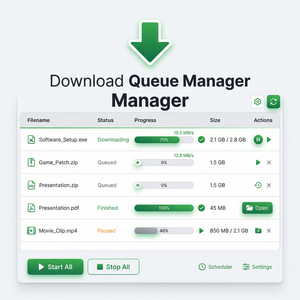
- 开始下载并监控进程:点击“开始下载”,IDM会以多线程模式高速下载文件。你可以在主界面看到实时速度、剩余时间等信息。
- 断点续传:若中断网络或关闭电脑,下次打开IDM时,选中该下载任务点击“继续”,即可从中断处恢复下载。
IDM浏览器集成与视频资源管理技巧
除了直接下载软件安装包,很多用户也会用IDM下载相关视频教程或素材。IDM支持与主流浏览器(Chrome、Firefox、Edge)无缝集成,自动捕捉网页中的视频资源:
- 自动捕获视频链接:当你在视频网站播放教学视频时,IDM会弹出“下载此视频”按钮,点击即可快速保存。
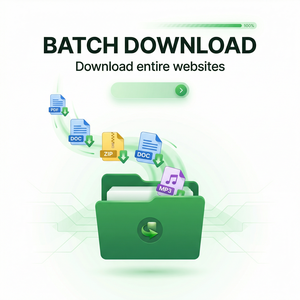
- 批量下载:IDM支持批量添加多个下载链接,方便一次性管理多个视频文件。
- 分类管理:你可以为不同类型的文件设置专门的保存目录,比如“Premiere安装包”、“视频教程”等,便于后续整理。
这样,即使是大容量高清视频,也能通过IDM高效下载和管理,提升工作和学习效率。
总结与建议
IDM凭借多线程下载、动态分段技术和断点续传功能,成为下载大型视频编辑软件的理想工具。配合浏览器集成,IDM还能自动捕获视频资源,极大方便了视频素材和教程的管理。使用过程中,建议:
- 确保软件来源正规,避免安全风险。
- 调整IDM的线程数和连接设置,根据网络环境灵活优化。
- 利用断点续传功能,避免重复下载,节省时间。
- 定期更新IDM软件,保证兼容性和稳定性。
希望本文对你使用IDM下载Premiere等视频编辑软件有所帮助,提升你的影音制作体验。