IDM下载网页图片:批量保存图片教程
作为一款经典的下载工具,IDM(Internet Download Manager)以其多线程下载、断点续传和浏览器集成等强大功能,深受用户喜爱。不仅能加速视频、软件等大文件的下载,IDM同样能高效帮助我们批量下载网页图片,极大节省人工保存的时间与精力。本文将深入浅出地讲解如何利用IDM的内置抓取功能,快速批量保存网页图片。
为什么选择IDM批量下载网页图片?
面对网页中大量散落的图片,传统的“右键保存”方式显然效率低下,尤其是对于电商、图库、设计素材网站等图片丰富的网页。IDM具备以下优势:
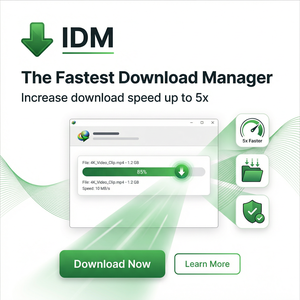
- 多线程技术:将图片分段多线程下载,显著提高下载速度。
- 断点续传:网络中断后可继续未完成的任务,无需重新下载。
- 浏览器集成:自动捕捉网页资源,提供便捷下载入口。
- 批量下载工具:支持根据文件类型过滤和批量选择URL,一键保存大量图片。
这些特性帮助用户轻松、高效地实现网页图片的批量保存,适用于各类图片内容需求。
IDM批量下载网页图片的操作步骤
步骤一:确保IDM正确安装并集成浏览器
首先,请访问 IDM官网 下载最新版本的IDM,安装完成后,确保IDM已成功集成至主流浏览器(Chrome、Firefox、Edge)。通过浏览器的扩展管理页面,确认“IDM Integration Module”扩展处于启用状态。
步骤二:打开目标网页,启动IDM的“下载所有链接”功能
- 在浏览器中打开您想批量保存图片的网页。
- 点击浏览器右上角的IDM扩展图标,选择“下载所有链接的文件”或直接打开IDM主窗口,点击菜单栏中的“任务” → “捕获网页中的所有链接”。
- IDM会自动扫描当前网页中的所有可下载资源。
步骤三:筛选图片文件,批量选择下载
弹出窗口内显示了网页上的所有链接,您可以通过以下方式筛选出图片:
- 点击“筛选”按钮,勾选常见的图片格式:jpg, jpeg, png, gif, bmp等。
- 可以输入关键词过滤文件名,更快定位目标图片。
- 通过批量全选或手动选择需要下载的图片文件。
步骤四:设置保存路径并开始下载
- 点击“确定”,选择图片保存的本地文件夹。
- IDM开始批量下载图片,支持多线程技术加速传输。
- 在下载过程中,如遇网络断开,IDM可断点续传,无需重头开始。
实用建议与注意事项
尽管IDM功能强大,但为了更好地批量下载网页图片,建议注意以下几点:
- 网页结构限制:某些网页使用动态加载或反爬虫措施,导致IDM无法完整抓取所有图片,可考虑配合浏览器开发者工具定位图片链接。
- 版权尊重:下载他人作品前请确认版权许可,避免侵权风险。
- 合理设置线程数:IDM默认多线程下载加速,过多线程可能对服务器造成压力,也可能导致下载失败,推荐保持默认或适度调整。
总结
利用IDM的批量下载功能,结合其高效的多线程下载和浏览器集成优势,用户可以轻松实现网页图片的批量保存,远离繁琐的手动下载。掌握本文所述操作步骤后,无论是设计素材采集还是图片备份,都能大幅提升工作效率。更多功能和详细教程,欢迎访问 IDM官网 深入了解。