IDM CPU占用高:降低处理器负载的技巧
作为一名内容创作者,下载各种素材、视频和文档是日常工作的一部分。IDM(Internet Download Manager)因其多线程下载、断点续传和浏览器深度集成等优势,成为我的下载利器。但有时候,我也遇到过IDM CPU占用过高的问题,导致电脑卡顿,工作效率大打折扣。今天,我将结合自己的使用经验,分享几招实用技巧,帮助大家降低IDM对处理器的负载,保证流畅稳定的下载体验。
一、理解IDM高CPU占用的背后原因
要解决问题,先要明白原因。IDM采用动态分段技术将文件切分成多个部分,利用多线程同时下载,极大提高下载速度。但这种多线程设计同时对CPU有较高需求,尤其是在以下情况下:
- 线程数设置过高:默认线程一般是8线程,过多线程并发会使CPU瞬间负载飙升。
- 下载任务过多:一次开启多个大型文件下载,CPU资源被瓜分,容易堵塞。
- 磁盘写入瓶颈:硬盘响应慢,导致下载线程等待,从而频繁占用CPU进行调度。
- 版本兼容性问题:旧版本IDM或与系统不兼容时,程序优化不佳也会增加CPU负担。
通过了解这些原因,调整配置和使用习惯是降低CPU占用的关键。
二、调整IDM线程数量,平衡速度与资源
多线程下载是IDM的杀手锏,但线程数并非越多越好。我曾试过开启16线程,结果不仅CPU飙升到90%以上,还导致网页浏览卡顿。后来我逐渐调整到了8线程,CPU占用稳定在30%-40%,下载速度依然丝滑。
具体操作步骤:
- 打开IDM主界面,点击菜单栏的“下载”→“选项”。
- 切换到“连接”标签页,找到“最大连接数”或“默认最大连接数”设置。
- 将线程数调整为8或更低(建议4-8之间,根据电脑配置灵活定制)。
- 点击“确定”保存设置,重新启动IDM体验变化。
合理的线程设置既保证下载效率,也避免CPU被拖垮。
三、合理安排下载任务,避免资源争抢
曾经我同时开启了五六个1080p视频的下载,IDM瞬间CPU占用过高,电脑甚至短暂卡死。经验告诉我,分批下载是更科学的做法。
- 优先下载最紧急或文件较小的任务。
- 开启下载任务时,建议不超过3个并行,避免CPU和磁盘双重负担。
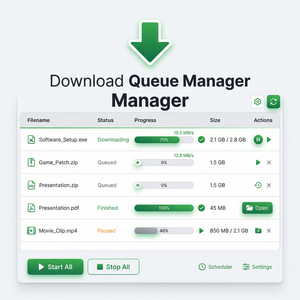
- 利用IDM的“队列管理”功能,将任务分组,定时自动下载,减轻瞬时压力。
这样可以避免突发资源争抢,让电脑运行更流畅。
四、升级硬件与软件,优化整体环境
除了软件调节,硬件环境同样重要。我发现SSD硬盘能显著提升磁盘写入速度,减少CPU等待时间,从而降低CPU占用率。相比传统机械硬盘,SSD让多线程写入变得顺畅许多。
此外,确保IDM是最新版本,官方会不断优化代码,修复BUG,提升性能。可以访问IDM官网下载最新版本,保障软件效率。
另外,关闭不必要的后台程序,释放更多CPU资源给IDM,也是不错的辅助措施。
总结与建议
面对IDM CPU占用高的问题,不要盲目关闭程序或硬件升级,而是要理性调整下载线程数、合理规划任务,并确保硬件环境匹配。这样,既能享受IDM带来的高速下载体验,也能让系统保持稳定流畅。
最后,提醒大家合理使用IDM自带的“队列管理”和“暂停恢复”功能,结合自己的电脑配置,有针对性地做微调。相信掌握这些技巧后,你也能像我一样,畅快无阻地下载各种素材,专注内容创作,效率满满!